

Как создавать Instagram* Reels: полное руководство на 2026 год
Собираете ли вы ролик из кадров поездки на выходные, синхронизируете переход с трендовым звуком или показываете рецепт всего за 30 секунд, Instagram* Reels подходит для всего этого. Reels позволяют создавать короткие развлекательные видео с музыкой, эффектами и креативными инструментами, встроенными прямо в приложение.
В этом руководстве мы разберём всё: что такое Reels, какой продолжительности они могут быть, как записать и отредактировать свой первый ролик, как поделиться им с нужной аудиторией и как сотрудничать с другими авторами с помощью Remix и Collab.
Что такое Instagram* Reels?
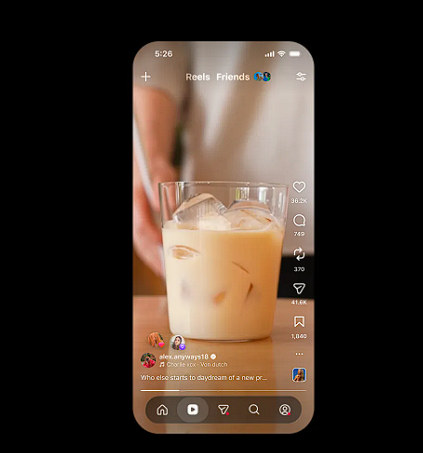
Instagram* Reels — это короткие видео, в которые можно добавлять музыку, аудио, эффекты, текст и многое другое. Они отображаются в вашем профиле в отдельной вкладке Reels, а также могут появляться в основной ленте, на странице Explore и во вкладке Reels в нижней части приложения.
Считайте Reels вашим творческим пространством для видео. В отличие от Stories, которые исчезают через 24 часа, Reels остаются в вашем профиле постоянно, если только вы сами их не удалите. Они созданы для того, чтобы их находили новые зрители, а значит, ваши Reels могут увидеть через Explore и рекомендации даже люди, которые пока на вас не подписаны.
Неважно, публикуете ли вы 10-секундный ролик с трендовой песней или 90-секундный мини-влог, Reels дают вам отдельное пространство для творчества и привлечения новой аудитории.
Какой продолжительности могут быть Instagram* Reels?
Продолжительность Reels может составлять от 3 секунд до 3 минут. Кратко разберём основные варианты:
• От 3 до 15 секунд: Отлично подходит для быстрых переходов, трендов и коротких ярких фраз.
• От 15 до 60 секунд: Оптимальный формат для обучающих роликов, видео из серии «день из моей жизни» и большинства креативных форматов.
• От 60 секунд до 3 минут: Лучше всего подходит для более длинных историй, подробных обзоров или развёрнутых инструкций.
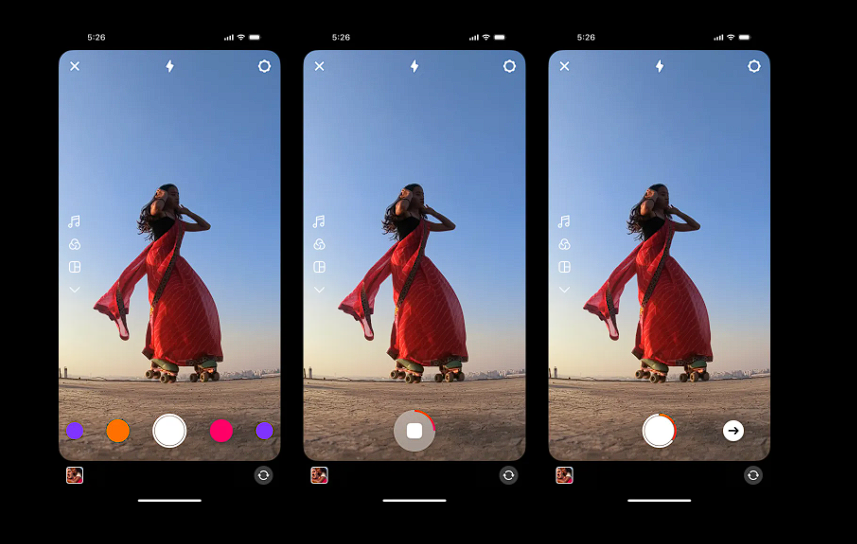
Когда вы откроете камеру Reels, в нижней части экрана появятся варианты продолжительности. Нажмите на нужный вариант, чтобы выбрать максимальную длину ролика до начала записи.
Совет: Если вы только начинаете, попробуйте сделать Reel продолжительностью 15 секунд. Короткие видео проще редактировать, и они чаще удерживают внимание зрителя до самого конца. Когда вы освоитесь с инструментами, всегда можно перейти к более длинным роликам.
Создание и публикация вашего первого Reel
Чтобы создать Reel, потребуется всего несколько шагов. Вот как сделать ролик с нуля:
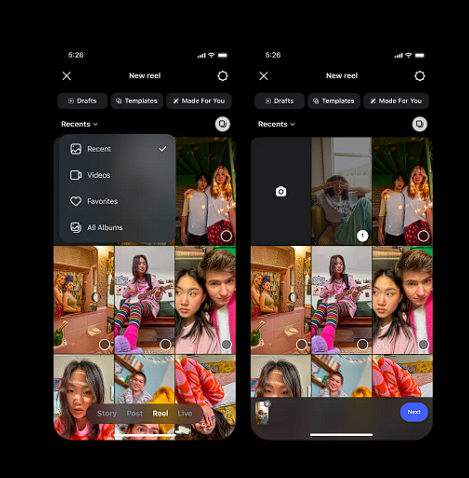
- Откройте Instagram* и нажмите значок + в нижней части экрана, затем выберите Reel.
- Выберите продолжительность ролика, нажав на параметр длительности в левой части экрана.
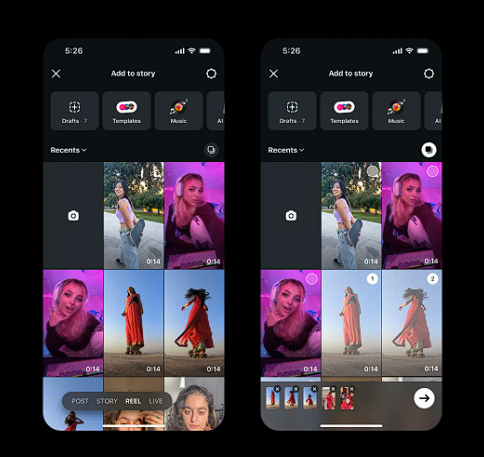
- Начните запись, удерживая кнопку съёмки, либо нажмите значок галереи в нижнем левом углу, чтобы загрузить видео из галереи телефона.
- Добавляйте дополнительные фрагменты, продолжая запись или загружая новые клипы. Они автоматически объединятся в один ролик.
- Когда закончите снимать, нажмите стрелку, чтобы перейти на экран редактирования.
- Добавьте музыку, текст, эффекты и стикеры. Подробнее о каждом из этих инструментов мы расскажем ниже.
- Нажмите Далее, чтобы перейти на экран публикации.
- Напишите подпись, добавьте обложку, выберите аудиторию и нажмите Поделиться.
Совет: Reel можно сделать полностью из фотографий. Загрузите несколько фотографий из галереи телефона, и они будут воспроизводиться в формате слайд-шоу. Добавьте музыку, и за несколько секунд у вас получится Reel из фотографий.
Если хотите ускорить процесс, попробуйте использовать шаблоны Reels.
Шаблоны позволяют вставить собственные видеофрагменты в уже готовую структуру, где заранее настроены тайминги и переходы.
Профессиональное редактирование Reels
Именно на экране редактирования ваш Reel начинает приобретать окончательный вид. Здесь собраны инструменты для работы с аудио, текстом, эффектами и темпом видео. Если вам нужен ещё больший контроль над процессом создания, можно использовать приложение Edits, чтобы собрать Reel с помощью более детальной временной шкалы, нескольких аудиодорожек и покадрового редактирования ещё до публикации.
Добавление музыки и аудио
Именно музыка часто делает Reel законченным. Хороший трек способен задать настроение, определить темп ролика и сделать видео более запоминающимся.
Чтобы добавить трек:
- Нажмите значок музыкальной ноты в верхней части экрана редактирования.
- Найдите песню по названию, просмотрите трендовые треки или изучите подборки.
- Выберите нужный трек, затем перемещайте звуковую волну, чтобы выбрать фрагмент песни, который будет воспроизводиться.
- Настройте громкость, чтобы сбалансировать оригинальный звук видео и музыку.
После съёмки также можно записать закадровый голос, нажав значок микрофона. Это отлично подходит для озвучивания обучающих роликов, добавления комментариев или рассказа истории поверх ваших видеофрагментов.
Добавление текста поверх видео
Текстовые вставки позволяют размещать слова прямо на экране именно в тот момент, когда вы хотите, чтобы они появились. Они отлично подходят для добавления контекста, выделения важной детали или создания хука, который заставит человека остановиться во время скроллинга.
Чтобы добавить текст:
- Нажмите значок текста Aa на экране редактирования.
- Введите сообщение, затем выберите стиль шрифта, цвет и выравнивание.
- Используйте жесты сведения и разведения пальцев и перетаскивание, чтобы изменить размер текста и расположить его в любом месте экрана.
- Используйте временную шкалу в нижней части экрана, чтобы задать моменты появления и исчезновения текста.
В один Reel можно добавить несколько текстовых слоёв, каждый из которых будет появляться в разные моменты. Например, попробуйте разместить вопрос в первом кадре, а ответ показать через несколько секунд, чтобы создать интригу.
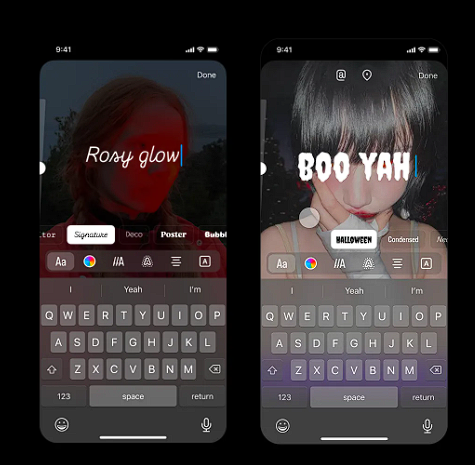
Совет: Сильная вступительная фраза в первом кадре может работать не хуже хорошей обложки. Представляйте её как заголовок вашего Reel.
Добавление субтитров и подписей
Субтитры отличаются от обычных текстовых вставок. Вместо того чтобы вручную размещать нужные слова на экране, субтитры автоматически расшифровывают всё, что произносится в вашем Reel, и отображают текст синхронно со звуком. Благодаря этому ваши Reels становятся доступнее для людей, которые смотрят видео без звука, а также для глухих и слабослышащих пользователей.
Чтобы добавить субтитры:
- После записи или загрузки видеофрагментов нажмите значок Стикеры на экране редактирования.
- Выберите стикер Captions.
- Instagram автоматически создаст субтитры на основе аудио вашего Reel.
- Дождитесь завершения расшифровки, затем проверьте текст на наличие ошибок.
- Нажмите на любое слово, чтобы отредактировать его, если автоматически созданный текст оказался неверным.
- Выберите стиль субтитров, включая шрифт, цвет и фон, чтобы они соответствовали внешнему виду вашего Reel.
- Используйте жесты сведения и разведения пальцев и перетаскивание, чтобы изменить положение субтитров на экране.
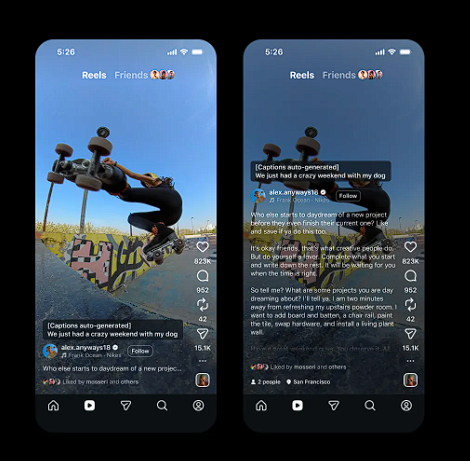
Совет: Даже если вы уже добавили обычные текстовые вставки, субтитры всё равно стоит использовать. Текстовые вставки позволяют выделить выбранные вами ключевые моменты, а субтитры делают видимой всю произнесённую речь. Эти две функции хорошо работают вместе и решают разные задачи.
AR-эффекты и фильтры
Эффекты позволяют одним нажатием полностью изменить внешний вид и атмосферу вашего Reel. Чтобы добавить их:
- Нажмите значок блёсток (эффекты) до начала записи или уже на экране редактирования.
- Просматривайте эффекты по категориям: трендовые, внешность, мир, юмор и другие.
- Нажмите на эффект, чтобы посмотреть предварительный результат, затем нажмите значок закладки, чтобы сохранить его на будущее.
Также можно применять эффекты только к отдельным фрагментам, а не ко всему Reel. Просто выберите нужный клип на временной шкале, а затем примените к нему эффект.
Инструменты скорости, таймера и выравнивания
Эти инструменты дают вам больше контроля над процессом съёмки:
• Скорость: Измените скорость записи до начала съёмки. Например, 0,5x для замедленной съёмки или 2x и 3x для ускоренной. Отлично подходит для переходов и таймлапсов.
• Таймер: Установите обратный отсчёт на 3 или 10 секунд, чтобы можно было поставить телефон и успеть занять нужное положение в кадре. Также можно установить продолжительность записи, после которой съёмка автоматически остановится.
• Выравнивание: Показывает полупрозрачное изображение последнего кадра предыдущего клипа. Используйте его, чтобы точно совместить положение объектов и сделать переход между дублями максимально плавным.
Совет: Именно инструмент выравнивания авторы используют для тех самых плавных переходов со сменой одежды или локации. Снимите первый фрагмент, нажмите выравнивание, затем расположитесь в том же месте перед записью следующего фрагмента.
Публикация Reels в ленте и на странице Explore
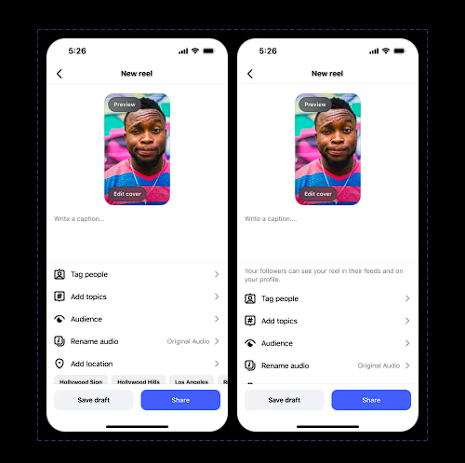
После завершения редактирования Reel нажмите Далее, чтобы перейти на экран публикации. Здесь можно настроить, как и где будет отображаться ваш Reel:
• Подпись: Напишите текст, который добавит контекст, задаст вопрос аудитории или будет содержать релевантные хэштеги.
• Обложка: Выберите кадр из Reel или загрузите собственную обложку. Именно она будет отображаться в сетке вашего профиля.
• Отметки людей и мест: Помогают вашему Reel охватить больше зрителей и появляться в результатах поиска, связанных с определёнными локациями.
• Поделиться в ленте: Включите этот параметр, чтобы Reel отображался в основной сетке профиля вместе с вашими фотографиями и каруселями.
Reels с хорошими показателями могут появляться на странице Explore, где миллионы людей ежедневно находят новые аккаунты и видео. Это одно из главных отличий Reels от Stories. Reels изначально созданы для охвата людей за пределами вашей текущей аудитории подписчиков. Чтобы повысить вероятность попадания Reel в рекомендации, делайте видео качественными, оригинальными и способными заинтересовать зрителя с первой секунды.
Также можно заранее планировать публикацию контента, если вы хотите выбрать время публикации и при этом не находиться в этот момент у телефона.
Совместная работа с Remix и Collab
Reels необязательно создавать в одиночку. Есть две функции, которые упрощают совместное создание контента: Remix позволяет записать свой Reel вместе с Reel другого пользователя. Ваше видео будет отображаться рядом с оригиналом или в формате с зелёным экраном. Это отлично подходит для реакций, дуэтов, челленджей и добавления собственного взгляда на трендовый Reel.
Чтобы сделать Remix Reel:
- Найдите Reel, на который хотите ответить.
- Нажмите меню с тремя точками (•••).
- Выберите Remix this reel.
- Выберите вариант расположения видео, например бок о бок, зелёный экран или разделённый экран, а затем запишите свой ответ.
Узнайте больше о функции Remix и о том, как начать ею пользоваться.
Collab позволяет совместно публиковать Reel с другим аккаунтом. Reel появляется в обоих профилях, а лайки, комментарии и просмотры становятся общими. Это идеально подходит для совместных проектов, публикаций с друзьями или совместных челленджей. Чтобы пригласить соавтора, отметьте его на экране публикации и выберите соответствующий вариант.
Часто задаваемые вопросы
Как сделать Reel из фотографий и музыки в Instagram?
Откройте Reels, нажмите значок галереи и выберите несколько фотографий из галереи телефона. Они будут автоматически расположены в формате слайд-шоу. Затем нажмите значок музыки, чтобы добавить трек. Настройте продолжительность показа каждой фотографии на временной шкале и опубликуйте Reel.
Как сделать Reel из видео и фотографий в галерее телефона?
Нажмите значок +, выберите Reel, затем нажмите значок галереи в нижнем левом углу. Выберите одно или несколько видео или фотографий из своей медиатеки. Их можно обрезать, менять местами, добавлять к ним музыку и эффекты точно так же, как и к только что снятым фрагментам.
Как создать собственный Reel?
Начните с нажатия кнопки + и выберите Reel. Запишите несколько фрагментов, загрузите их из галереи телефона или воспользуйтесь шаблоном. Добавьте музыку, текст и эффекты, затем нажмите Поделиться. Когда вы освоитесь, весь процесс будет занимать всего несколько минут.
Можно ли редактировать Reel после публикации?
После публикации можно изменить подпись, обложку, отметки и местоположение. Чтобы изменить само видео, потребуется удалить Reel и заново загрузить отредактированную версию.
Как добавить трендовое аудио в свой Reel?
Когда увидите Reel с понравившейся песней, нажмите на название аудио в нижней части экрана. Оттуда можно сохранить аудио на будущее или нажать Use audio, чтобы сразу начать создание нового Reel с уже добавленным треком.
Что такое приложение Edits и как оно работает с Reels?
Edits — это отдельное приложение Instagram* для редактирования видео, созданное для людей, которым нужен более точный контроль при создании Reels. В нём есть подробная временная шкала, возможность накладывать несколько аудиодорожек, анимация с использованием ключевых кадров и покадровое управление.
Когда редактирование будет завершено, видео можно напрямую экспортировать в Instagram* и опубликовать как Reel. Если возможностей встроенного редактора вам уже недостаточно или вы хотите уделять больше времени детальной работе над видео перед публикацией, Edits станет отличным следующим шагом. Скачайте приложение из App Store или Google Play и войдите через свой аккаунт Instagram*, чтобы начать работу.
Начните создавать
Теперь у вас есть инструменты, последовательность действий и понимание того, как создавать Instagram* Reels от начала до конца. Это может быть как 10-секундный ролик под трендовый трек, так и трёхминутное обучающее видео, снятое с использованием таймера и инструмента выравнивания. Reels дают вам творческое пространство, в которое легко войти и из которого сложно выйти.
Лучший способ освоиться — просто начать. Откройте камеру Reels, попробуйте шаблон, добавьте любимую песню и посмотрите, что из этого получится.
*запрещено на территории РФ